PR|pCloudの提供資料と公式情報をもとに紹介しています。
サービスごとに違うパスワードを使いたいけれど、全部は覚えられない。pCloud Passは、そんなときにログイン情報をまとめて管理するためのツールです。この記事では、公式情報をもとに、初期設定から自動入力までの流れを順番に紹介します。
pCloud Passでできること
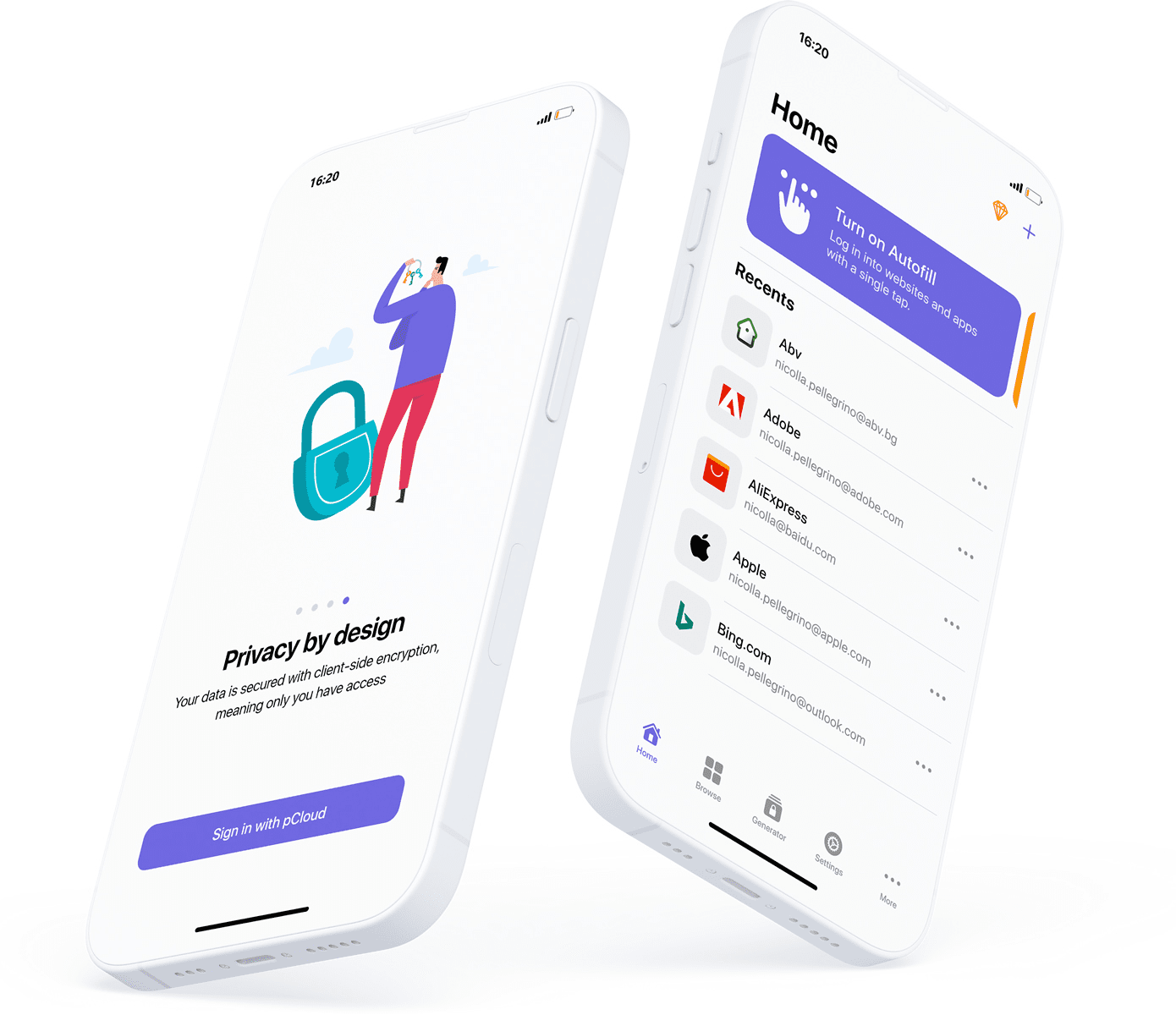
パスワードの保存・生成・自動入力に加え、カード情報やメモの保管にも対応しています。保存する情報は、端末上で暗号化してから送信する仕組みです。
写真や動画を保存するpCloudのストレージや、ファイルを暗号化するEncryptionとは用途が違います。まずは「ログイン情報を整理したいか」で考えると選びやすくなります。
ステップ1|アカウントとマスターパスワードを準備する
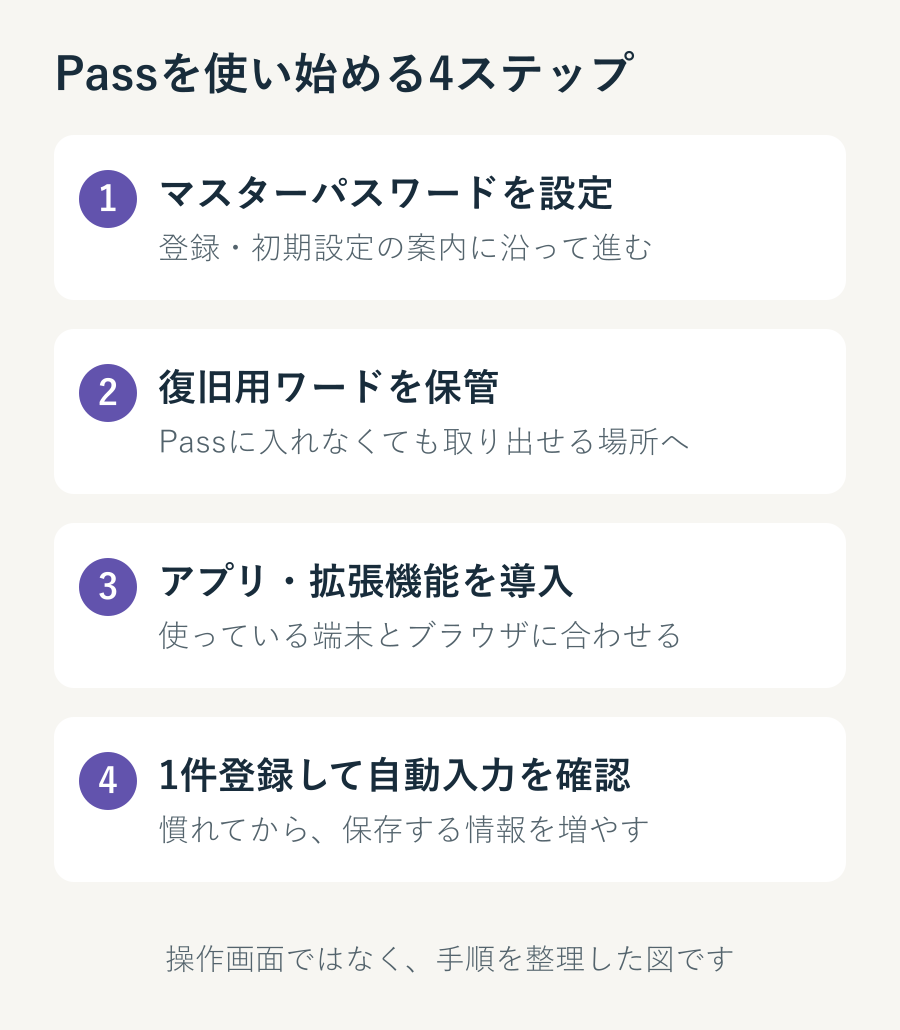
pCloud Passの公式サイトを開き、初めて使う場合はサインアップの案内へ進みます。登録と初期設定では、画面の案内に沿って、保存した情報を開くためのマスターパスワードを設定します。
マスターパスワードは、管理するパスワード全体を守る大切なものです。他のサービスと使い回さず、自分で管理できるものを用意しましょう。マスターパスワードを忘れた場合、pCloud側で元のパスワードを復元することはできません。
ステップ2|リカバリワードを安全な場所に保管する
初期設定で案内されるリカバリワードも、忘れずに保管します。公式説明では、マスターパスワードを忘れたとき、リカバリワードと確認メールを使ってアクセスを回復できます。
保管先は、pCloud Passに入れなくなっても取り出せる場所にしましょう。たとえば、他人に見られない場所で保管する紙などです。Pass内だけに保存すると、必要なときに読めなくなるおそれがあります。
リカバリワードを他人に送ったり、共有フォルダに置いたりしないことも大切です。登録メールを受け取れる状態も保っておきます。
ステップ3|使う端末にアプリや拡張機能を入れる
公式のアプリ一覧から、使っている環境に合うものを選びます。パソコンでウェブサイトへの自動入力を使う場合は、そのブラウザ向けの拡張機能を確認しましょう。
- デスクトップアプリ:Windows、macOS、Linux
- モバイルアプリ:iOS、Android
- ブラウザ拡張機能:Chrome、Firefox、Safari、Opera、Brave、Microsoft Edge
ステップ4|ログイン情報を登録し、自動入力を試す
アプリや拡張機能にサインインしたら、まずは普段使うサイトを1件登録すると流れを確認しやすくなります。公式ガイドでは、手動追加は「Add」から「Password」を選び、ログイン情報を入力して保存する手順です。日本語表示やバージョンによって表記は変わります。
次に、そのサイトのログイン画面でpCloud Passの候補を確認し、該当する情報を使って入力します。スマートフォンでは、自動入力の設定が端末によって異なるため、アプリとOSの案内に従って有効にします。
ブラウザや他のパスワード管理ツールからのインポートにも対応しています。いきなり全件を移すのが不安なら、少数の登録と自動入力を確認してから進めるとよいでしょう。
使い始める前に確認しておきたいこと
Premiumは対応端末の利用台数が無制限で、Familyは最大5人がそれぞれのアカウントで利用できます。使う人数と端末、現在の料金やプラン条件を公式ページで確かめてください。
自動入力がある場合も、アクセス先のURLや選択したアカウントは自分で確認します。まずはマスターパスワードと回復手段を整え、1件ずつ使い方を確かめるところから始めてみてください。
あわせて読みたい
参考にした公式情報
2026年10月18日時点の情報です。機能や画面、料金は変更される場合があります。