PR|pCloudの提供資料と公式情報をもとに紹介しています。
大切な書類を、自分で鍵を管理する場所に置きたい。そんなときに使うのが、pCloud Encryptionです。公式情報をもとに、Cryptoフォルダの準備からファイルの追加、ロックまでを順番に紹介します。
pCloud Encryptionは、ファイルを送る前に暗号化する機能
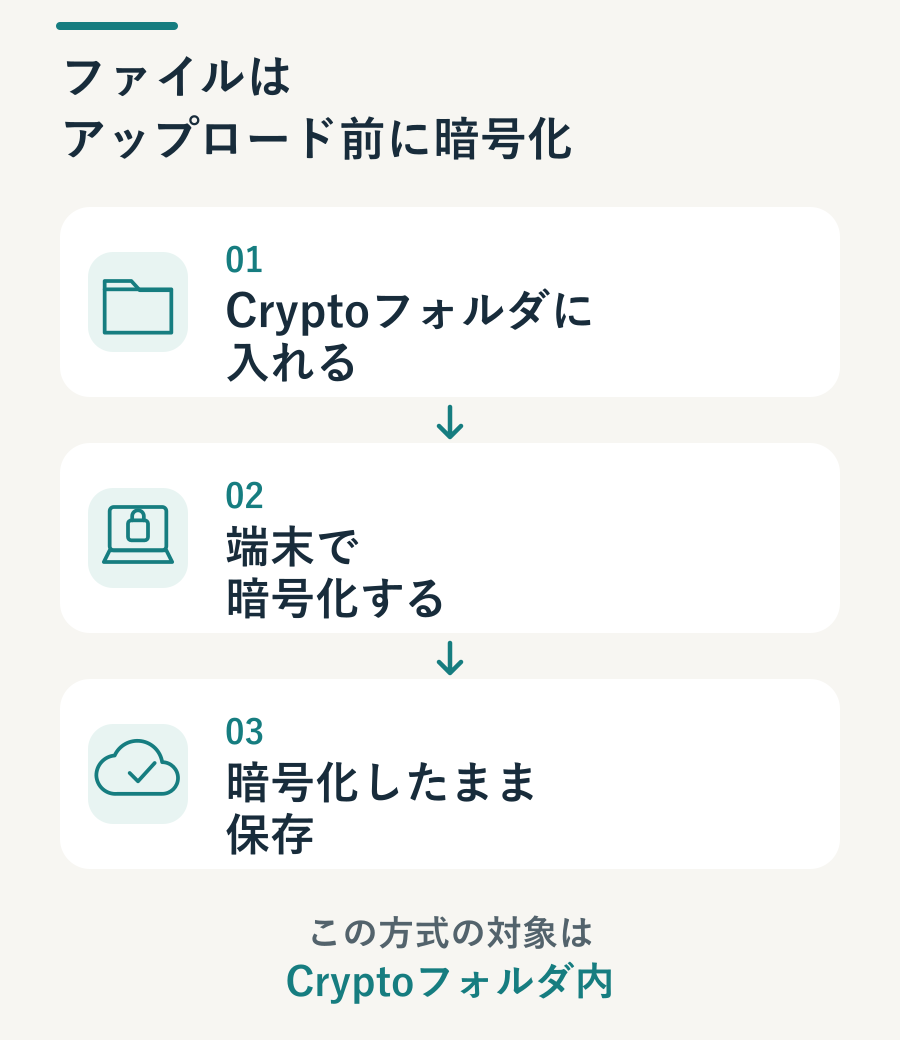
pCloud Encryptionは、Cryptoフォルダに入れたファイルを、アップロード前に端末側で暗号化する機能です。暗号化を解除するためのパスフレーズは利用者が管理します。
保存容量を増やすプランではありません。通常の保存フォルダとCryptoフォルダを使い分ける仕組みで、Encryptionを有効にしても、通常フォルダの全ファイルが自動でこの方式に切り替わるわけではありません。
ステップ1|Cryptoフォルダの設定を始める
まず、利用したいpCloudアカウントにログインします。pCloudのアプリ、またはWeb版のmy.pCloudを開き、「Crypto」の項目から設定を進めます。
Encryptionの利用条件や有効化の案内が表示された場合は、契約内容を確認してください。すでに利用権がある場合も、初回のフォルダ設定が必要です。画面名や配置は、端末・バージョンで変わる場合があります。
ステップ2|Crypto Passphraseを作り、安全に保管する
設定画面で、Cryptoフォルダ専用のパスフレーズを作成します。公式では「Crypto Pass」とも呼ばれています。pCloudアカウントのログイン用パスワードとは別の、十分に長く推測されにくいものを用意しましょう。
ヒントを設定する場合も、パスフレーズそのものや一部を書かないようにします。保管先は、信頼できるパスワード管理ツールや安全な場所に置く控えなど、自分が後から確認できる方法を選んでください。
控えをCryptoフォルダの中にだけ保存すると、開けなくなったときに確認できません。大切なファイルを入れる前に、保管方法まで決めておきましょう。
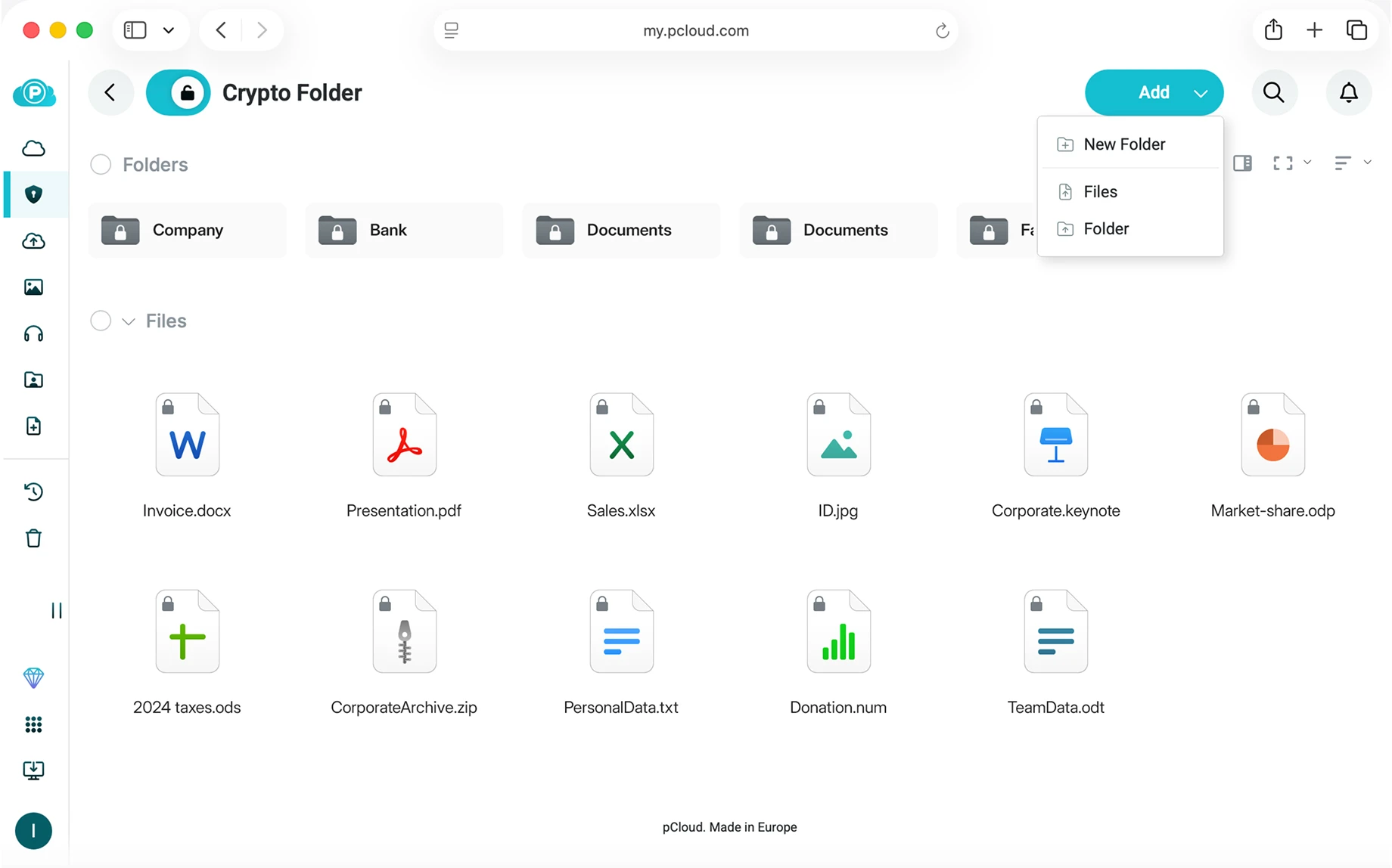
ステップ3|Cryptoフォルダにファイルを追加する
設定したCryptoフォルダを開き、保管したいファイルを追加します。公式では、フォルダに入れたファイルが端末側で暗号化され、その状態で保存されると説明されています。
最初は重要なデータを一度に移さず、少量のファイルのコピーで操作を確かめると進めやすくなります。アップロードが終わり、Cryptoフォルダ内でファイルを確認できることを確かめてから、保存するものを増やしてください。
ステップ4|使い終えたらロックし、必要なときに解除する
ファイルを使い終えたら「Lock」またはロックの操作を行います。再び開くときは「Unlock」などの解除操作を選び、Crypto Passphraseを入力します。
アップロード時の暗号化と、端末でフォルダを開ける状態にしておくことは別です。開いたまま離席しないようにしましょう。pCloud Driveには、端末がスリープしたときのロックや、アプリ起動時の自動解除に関する設定もあります。自分の利用環境に合わせて確認してください。
使い始める前に覚えておきたい注意点
特に大切なのが、パスフレーズの管理です。pCloudはCrypto Passphraseを復元できません。アカウントのログイン用パスワードを再設定しても、Cryptoフォルダのパスフレーズが戻るわけではありません。
- Crypto Passのリセットは復旧手段ではありません。公式ヘルプでは、リセットすると暗号化済みファイルが削除されると案内されています。
- 暗号化とバックアップは役割が異なります。失いたくないデータは、別の安全な場所にも控えを残しておきましょう。
あわせて読みたい
参考にした公式情報
2026年10月18日時点の情報です。機能や画面、料金は変更される場合があります。